Référence interface
Référence interface
Section intitulée « Référence interface »Cette page recense les principaux contrôles visibles de l’application : boutons, menus, palette de commandes, formulaires, filtres et confirmations.
| Contrôle | Rôle |
|---|---|
| Badge workspace courant | Revenir au workspace ouvert ou à l’accueil |
| Statut API | Lancer un contrôle de disponibilité API |
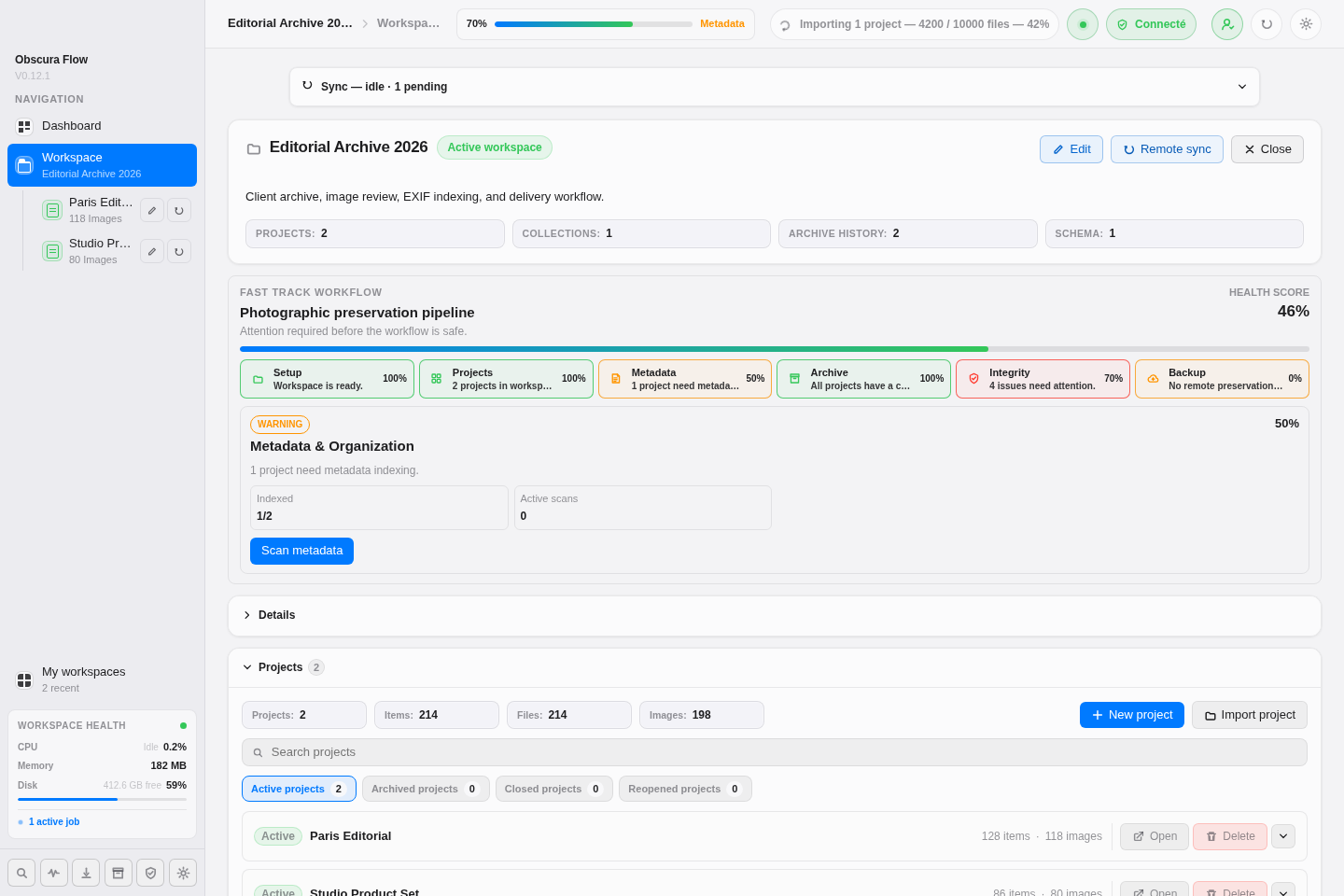
| Statut de synchronisation | Lire l’état idle, syncing, success, failed, offline ou conflict |
Badges remote backup 1 et 2 | Voir l’état primary et secondary : configuré, incomplet, test en cours ou erreur |
Mettre à jour | Appliquer localement une version API plus récente |
| Profil utilisateur | Ouvrir le panneau d’authentification et de licence |
| Rafraîchir | Recharger les données locales du workspace |
| Réglages | Ouvrir les préférences |
Etats d’interface
Section intitulée « Etats d’interface »Les mêmes états visuels sont utilisés dans le header, les cartes opérationnelles, les centres de contrôle et les rapports d’import. Ils permettent de distinguer rapidement une liste vide, une opération en cours, une réussite, un avertissement, une erreur et le travail hors ligne.
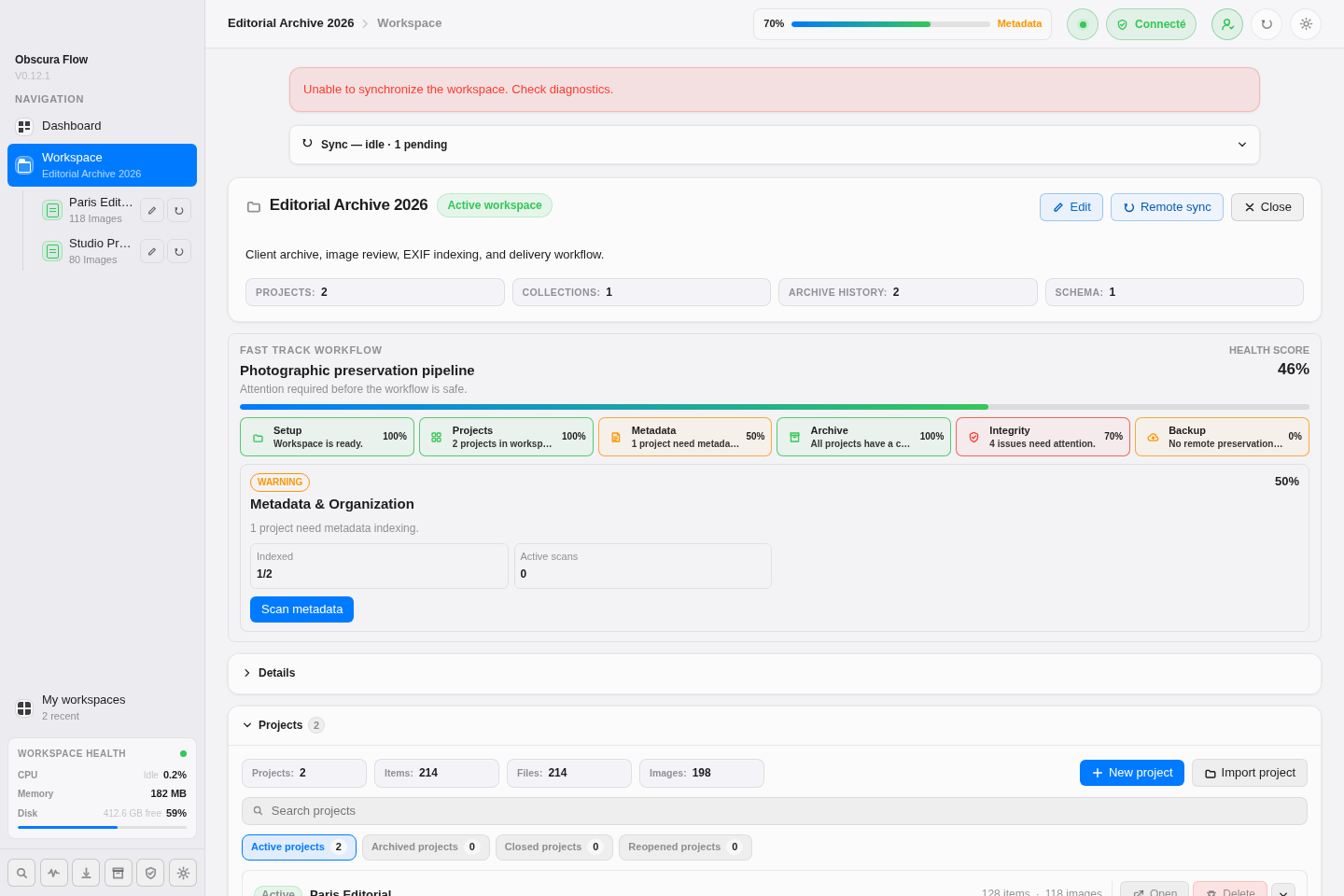
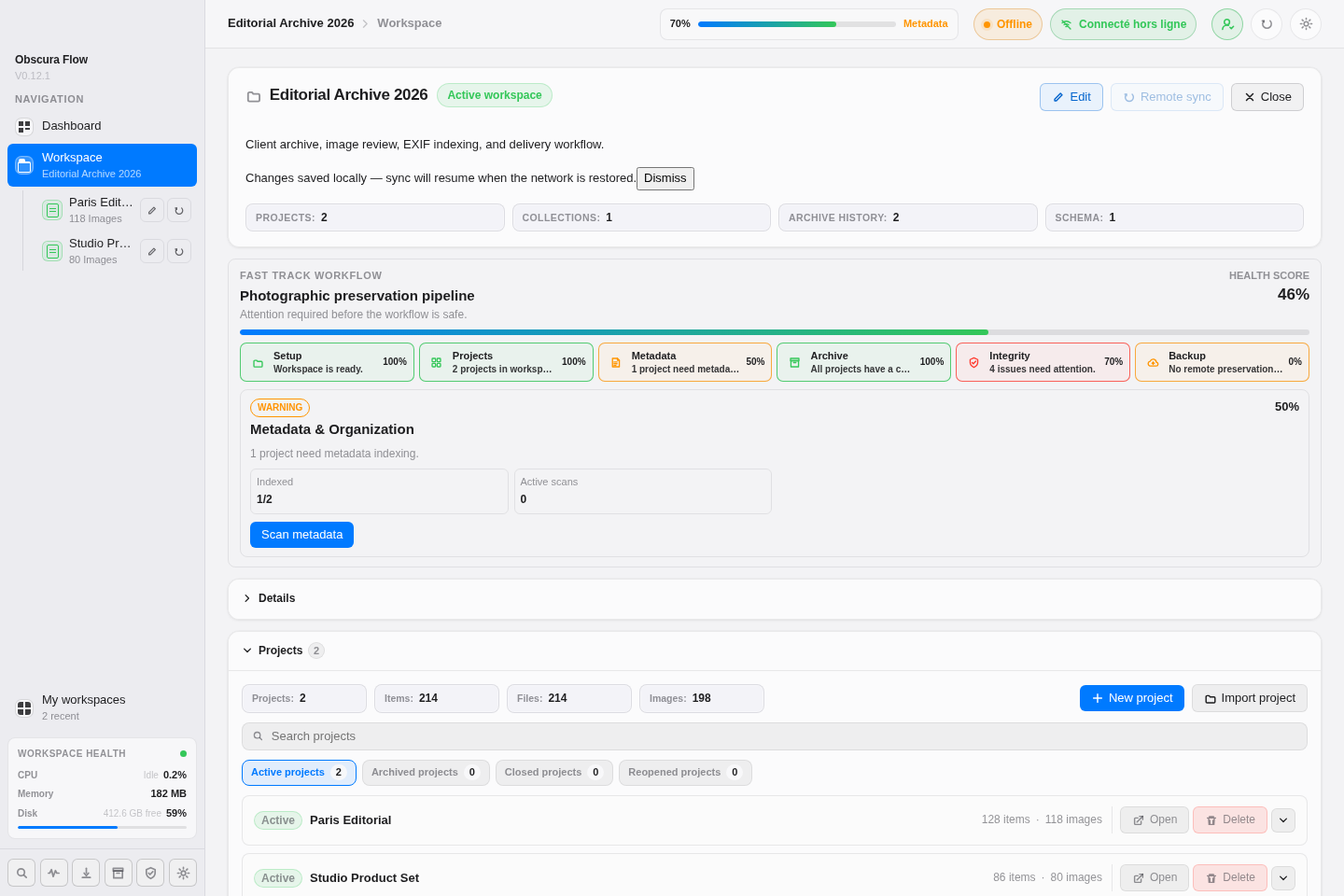
Profil utilisateur
Section intitulée « Profil utilisateur »Le panneau profil contient un formulaire de connexion avec Email, Mot de passe et Se connecter. Les champs obligatoires affichent une validation inline. Une fois connecté, le panneau affiche le compte, le plan, le statut de licence et le bouton Déconnexion.
Vues produit et support
Section intitulée « Vues produit et support »| Vue | Contrôles et informations |
|---|---|
| Documentation | Affiche le guide embarqué généré, sa source et sa version |
| Licence | Affiche le mode licence courant, le statut utilisateur et la version application |
| Contact | Affiche le canal de support configuré |
| À propos | Présente le produit, les fonctionnalités, la philosophie, la technologie, l’éditeur, l’email support copiable, le lien web externe et la version Electron/Chromium |
| Bouton | Rôle |
|---|---|
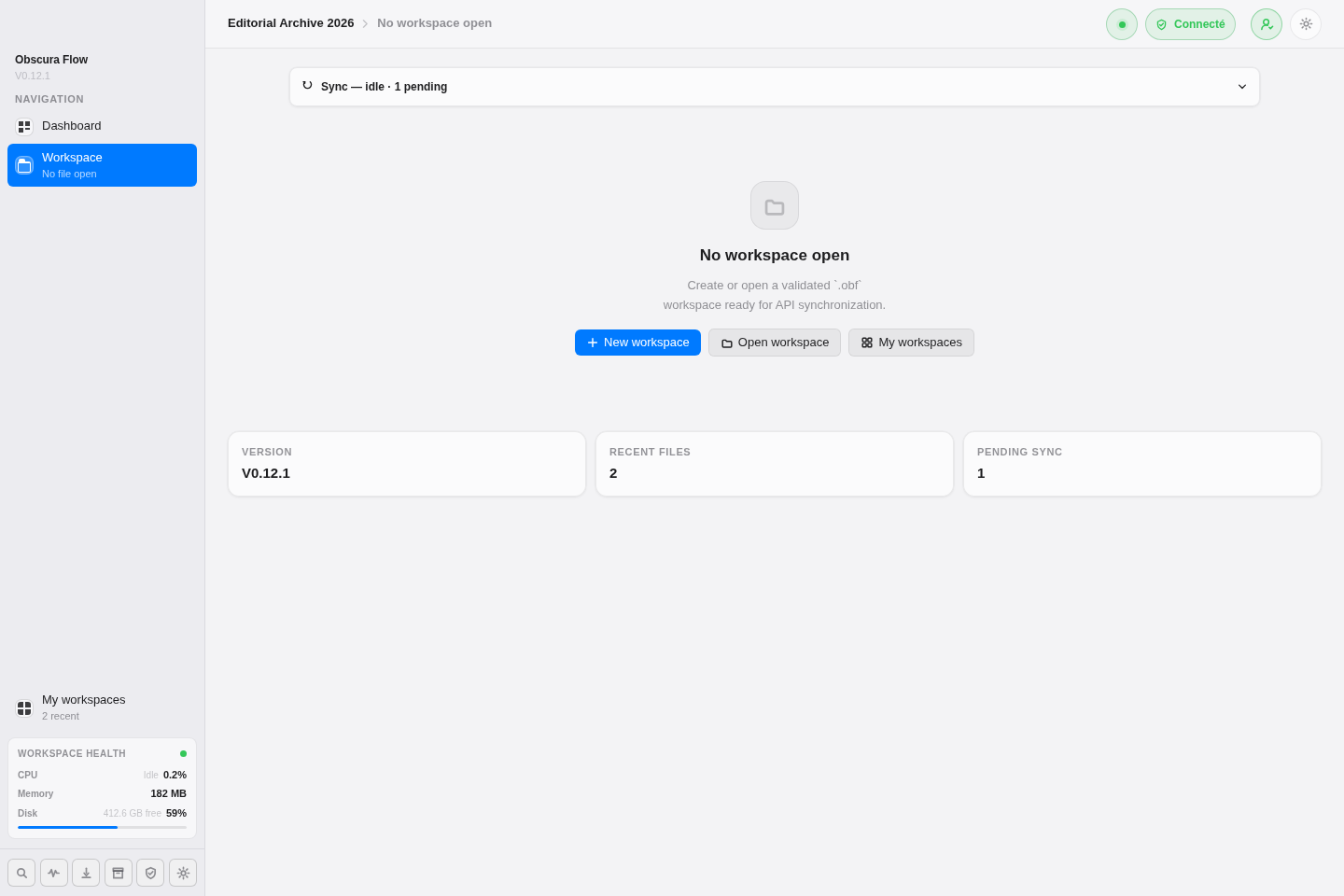
Nouveau workspace | Ouvrir le formulaire de création |
Ouvrir un workspace | Sélectionner un fichier .obf existant |
Mes workspaces | Ouvrir le navigateur local et distant |
Le formulaire Nouveau workspace demande le nom, la description optionnelle et le dossier racine. Parcourir ouvre le sélecteur système, Créer le workspace valide, Annuler ferme sans changement.
Le tableau de statut affiche aussi la version de l’application, le nombre de fichiers récents et le nombre d’opérations de synchronisation en attente.
Mes workspaces
Section intitulée « Mes workspaces »La vue propose Rafraîchir, une recherche locale, une recherche distante, les boutons Détails, Charger et Supprimer. La suppression d’un récent ouvre une confirmation avec Annuler et confirmation ; elle ne supprime pas le fichier .obf.
Les sections Mes workspaces locaux et Mes workspaces distants sont repliables. Les détails exposent l’ID workspace, le chemin fichier, l’ID backend et des boutons de copie. Les workspaces distants affichent leur description ou chemin racine, la date d’export et l’état API.
Workspace
Section intitulée « Workspace »| Contrôle | Rôle |
|---|---|
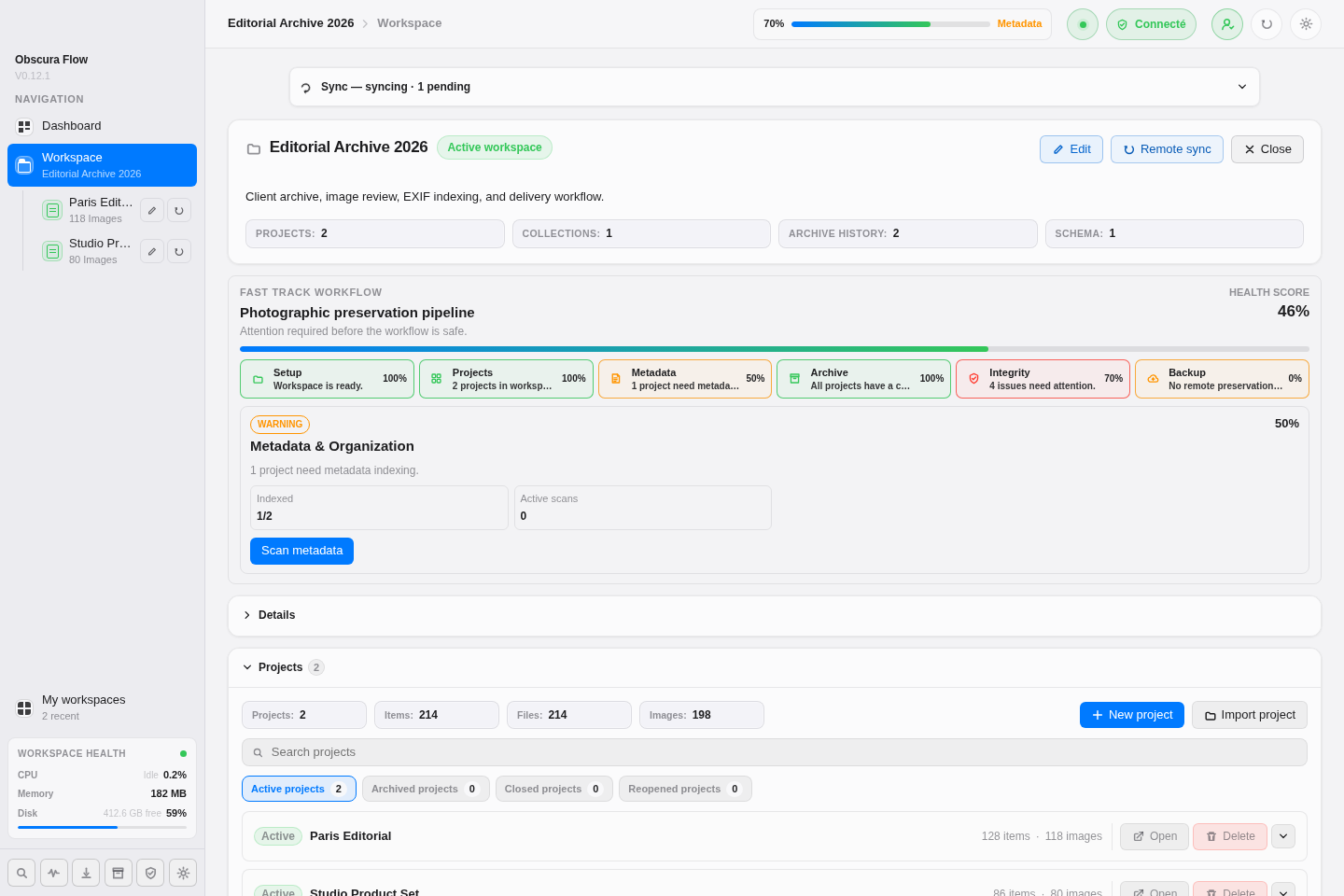
Modifier | Editer le nom et la description du workspace |
Sauvegarder | Enregistrer les modifications de la modale |
Fermer | Fermer le workspace courant |
Voir dans le Finder | Ouvrir le dossier racine |
Synchronisation distante | Sauvegarder et lancer une synchronisation API |
Nouveau projet | Ouvrir la création de projet |
Importer un projet | Lancer le wizard d’import |
| Recherche projet | Filtrer la liste des projets |
Les cartes projet proposent Ouvrir, Supprimer, un bouton d’expansion des détails, Modifier, Archiver le projet, Refresh pour l’éligibilité archive et Remote backup lorsqu’une archive et une destination sont disponibles.
Le détail projet expose Update preview, Générer les fichiers, Scanner EXIF, Annuler le scan, Afficher les données ou Masquer les données, un filtre de fichiers EXIF et les boutons de copie d’identifiants, chemins et checksums.
La suppression de projet demande DELETE. Elle peut retirer uniquement le projet du workspace ou placer le dossier local dans la corbeille lorsque le dossier appartient au workspace.
Import et wizards
Section intitulée « Import et wizards »Les wizards utilisent des étapes latérales, Back, Next, Cancel, puis une action finale. Les étapes couvrent le dossier source, les détails projet, les options d’import, la détection de doublons, les préférences EXIF et la confirmation. Le focus reste piégé dans la modale.
New Workspace Wizard
Section intitulée « New Workspace Wizard »| Étape | Champs et contrôles |
|---|---|
| Workspace Identity | Workspace name, Description, Tags avec badges de tags |
| Local Storage | Working directory, Archive directory, Cache directory, Preview directory, Logs directory, boutons Browse, déverrouillage des chemins dérivés |
| Archive Strategy | Archive engine, Compression level, Checksum, Multithreading, Manifest generation, Ed25519 signature, Split archive, Incremental archive |
| Cloud Preservation | Remote backup enabled, provider nas, s3, gcs, oci, azure, sftp, champs protocole, credentials, Test connection |
| Sync Strategy | Mode, Auto sync, Sync frequency minutes |
| Summary | Résumé final puis Create workspace |
Import Project Wizard
Section intitulée « Import Project Wizard »| Étape | Champs et contrôles |
|---|---|
| Source selection | Source type : folder, external-disk, lightroom, capture-one, drag-drop ; Import folder avec Browse |
| Import strategy | Strategy : copy, move, reference ; EXIF scan, XMP sidecars, RAW support, Duplicate detection |
| Preview generation | Thumbnails, Proxies, Contact sheets |
| Final review | Résumé puis Import project |
Archive Project Wizard
Section intitulée « Archive Project Wizard »| Étape | Champs et contrôles |
|---|---|
| Archive scope | Sélection projet, Scope : full-project, selected-images, raw-only ; Include previews, Include metadata, Include sidecars |
| Integrity options | Checksums, Manifest, Digital signature, Verify after archive |
| Compression strategy | Archive engine, Archive strategy, chunking automatique, version manifest, statut encryption |
| Destination | Archive directory avec Browse, Queue remote copy after archive, Remote target primary ou secondary, cartes de readiness et package preview |
| Execution review | Résumé moteur, stratégie, destination, package, fichiers d’intégrité puis Start archive |
Archives et backup
Section intitulée « Archives et backup »Actions d’archive disponibles selon l’état :
Archiver le projetquand le dossier existe et contient des fichiers éligibles ;Refreshpour recharger l’historique ;Fusionner les doublonsquand plusieurs archives partagent le même checksum ;Ouvrir l'archiveetAfficher dans le Finder;Supprimer le fichier localavec confirmationDELETE;Purger l'historiqueavec confirmationPURGE;Envoyer au backup,Backup primaireouBackup secondaireavec confirmationCONFIRM;Restaurer l'archive localedepuis une copie distante.
Réglages
Section intitulée « Réglages »Chaque onglet settings combine champs texte, champs numériques, cases à cocher, listes de sélection, boutons Browse..., actions Reveal in Finder, boutons de test et confirmations. Les actions globales sont Save changes et Reset changes.
Matrice des formulaires Settings
Section intitulée « Matrice des formulaires Settings »| Onglet | Champs et actions |
|---|---|
| General | Nom, description, langue, thème, polling API, debug API, liste de workspaces récents |
| Local Workspace | Work directory, archive/cache/preview/log/settings export directories, import mode, preserve structure, duplicate detection, structure workspace |
| Projects | Import mode, duplicate detection, scan rules, EXIF JSON, ignored folders/files, archived project behavior, refresh interval |
| Archives | Archive directory, move original to trash, engine, strategy, naming format, presets, history limit, page size |
| Sync | API base URL, API sync enabled, sync interval, API debug, debug notifications, Test API connection, Run sync now |
| Remote Storage | Primary/secondary backup, check interval, timeout, provider, bucket/container, region, endpoint, object prefix, credentials, Test connection |
| Logs & Observability | Log directory, open logs folder, diagnostic export, retention, max file size, remote telemetry, Better Stack status, batch size, interval |
| Health, Integrity & Restore | Health checks, lineage retention, restore defaults, checksum validation |
| Advanced | Schema version, client ID, resource refresh, raw JSON, sync queue, rebuild index, reset local state |
Palette de commandes
Section intitulée « Palette de commandes »La palette s’ouvre avec Cmd+K. Elle contient un champ de recherche, une navigation clavier avec flèches, Enter pour exécuter et Escape pour fermer.
Commandes principales :
Go to workspace;My workspacesavecCmd+M;SettingsavecCmd+,;New workspaceavecCmd+N;Open workspaceavecCmd+O;New projectavecCmd+Plorsqu’un workspace est ouvert ;Import project;Sync workspace;Health Center,Integrity Center,Restore Center;Close workspace.
Menus macOS
Section intitulée « Menus macOS »| Menu | Entrées |
|---|---|
| Obscura Flow | About, Settings, Quit |
| Fichier | New workspace, New project, Open workspace, Open recent workspace, Save workspace, Save workspace as, Archive project, Close workspace, My workspaces |
| Édition | Undo, Redo, Cut, Copy, Paste, Select all |
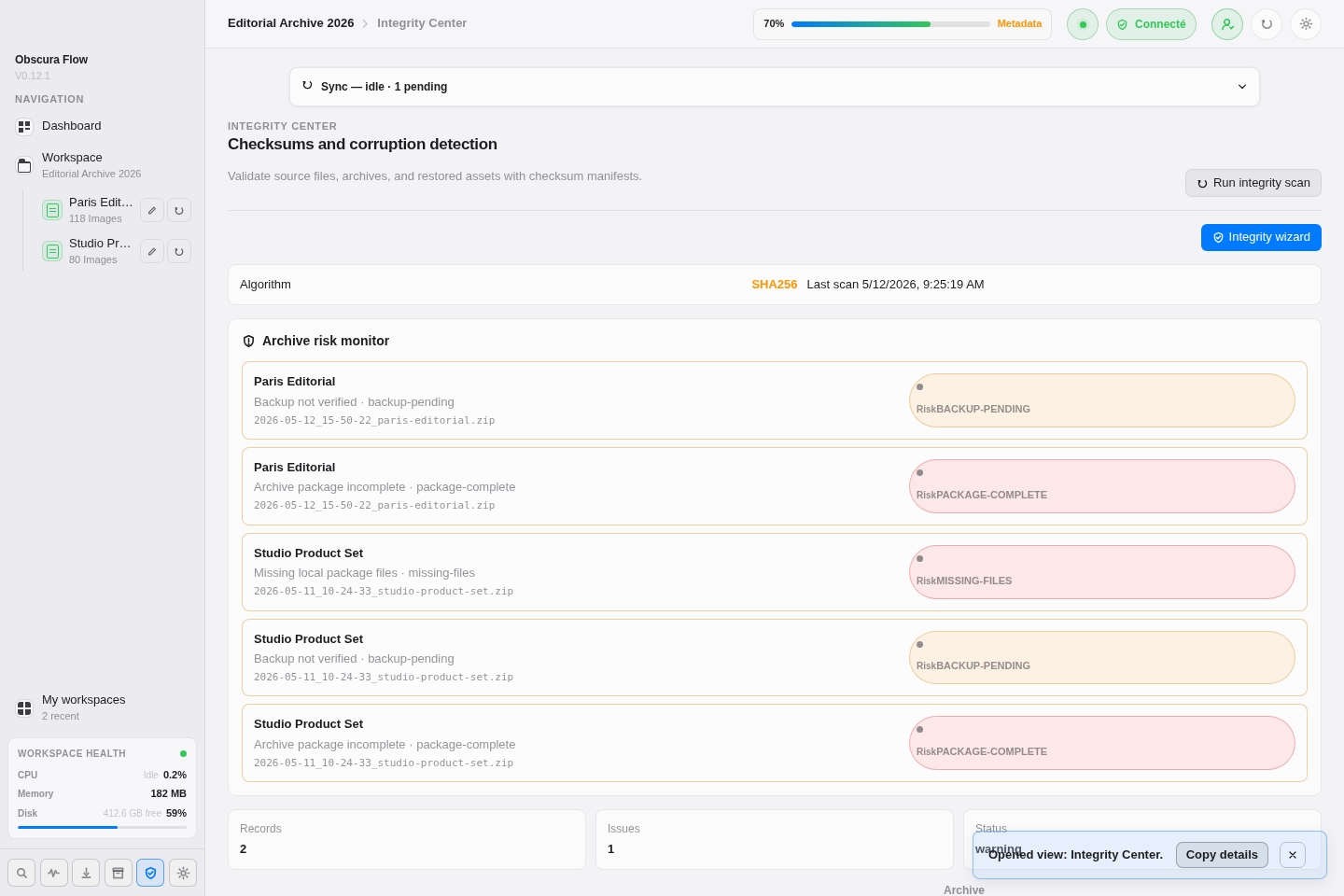
| Outils | Health Center, Integrity Center, Restore Center |
| Aide | Documentation, Licence, Contact |
Les entrées dépendantes d’un workspace sont désactivées tant qu’aucun workspace n’est ouvert.